

Mit Visual Studio Code wissenschaftliche Texte schreiben: LaTeX Plugin
Wissenschaftliche Texte zu schreiben nervt uns nicht wegen des Inhalts, sondern wegen Formatierung, Zitaten, Formeln, Abbildungen, kaputten Layouts und Microsoft Word. Word führt oft zu Problemen, weil Inhalt und Layout eng gekoppelt sind und kleine Änderungen plötzlich Seitenumbrüche, Verzeichnisse oder Abbildungspositionen verschieben. Außerdem hat Word nur dieses grauenhaft helle Theme. Mit LaTeX behandelst du dein Dokument wie Code: es ist versionierbar (Git), es ist besonder gut mit LLMs kompatibel, du kannst Variablen definieren und das Beste von allem: VS Code Dark Themes (zwar kann man sich in TeXStudio auch ein Dark Theme einrichten aber das ist ein echtes rumgefummel). Da VS Code bei vielen Entwicklern ohnehin installiert ist, wird es mit LaTeX Workshop zur lokalen Alternative zu Overleaf: ohne Browserzwang oder Premium Abo, gut mit Git versionierbar und direkt in der gewohnten Entwicklungsumgebung.
In diesem Tutorial richtest du Visual Studio Code für LaTeX ein. Am Ende erstellst du eine einfache PDF-Datei aus einer .tex-Datei.
Voraussetzungen
Du nutzt Windows und installierst MiKTeX als LaTeX-Distribution. Unter Linux wird häufig TeX Live verwendet, das richten wir hier aber nicht ein (Weil Linux user keine Hilfe bei irgendwas brauchen).
Zeit: etwa 5 Minuten.
Schwierigkeit: einfach.
Verwendete Tools: Visual Studio Code, MiKTeX, Erweiterung „LaTeX Workshop“.
1. Latex Distribution installieren
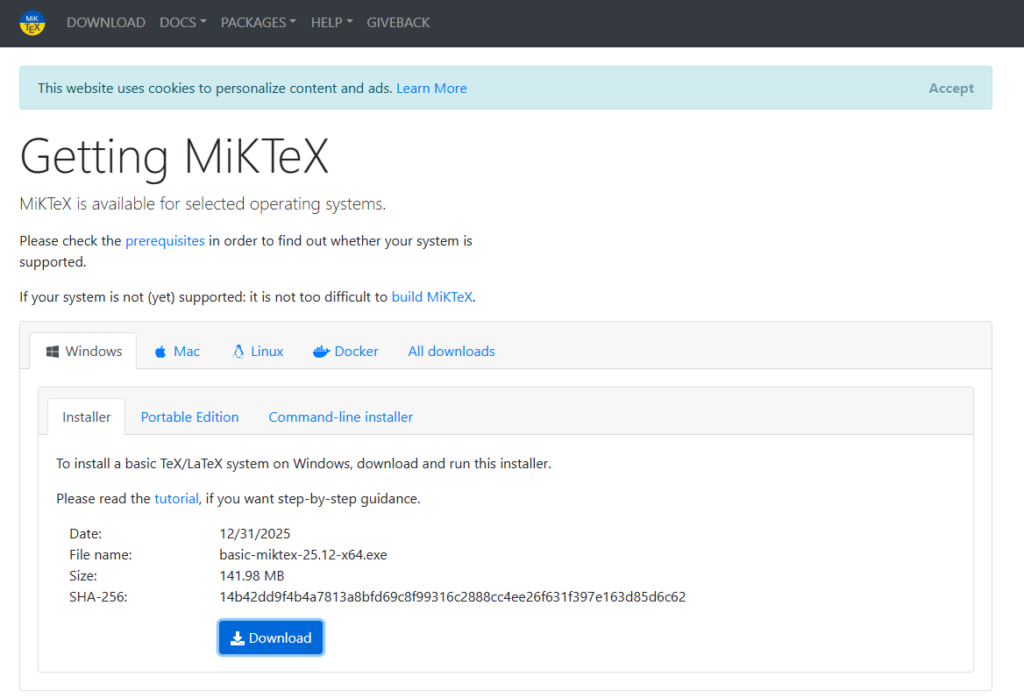
Lade MiKTeX für Windows von der offiziellen Website herunter und installiere es mit den Standardoptionen.
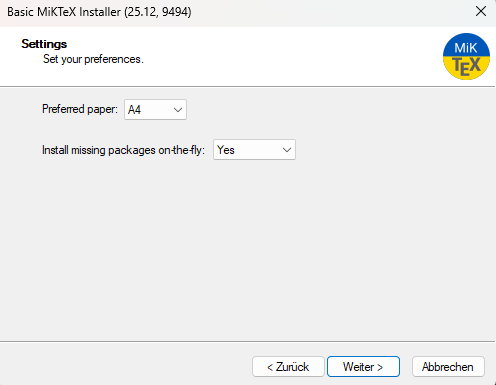
Du kannst “Install missing packages on-the-fly” installieren was für mehr Bequemlichkeit sorgt, wenn du dem Programm vertraust.
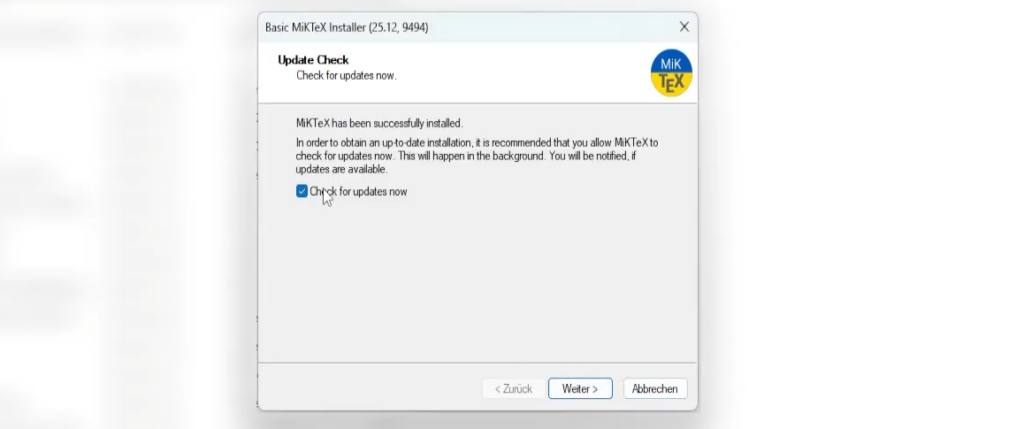
Aktiviere bei der Installation die Option, “Check for updates now”.
2. Visual Studio Code und LaTeX Workshop installieren
Installiere Visual Studio Code. Öffne danach den Erweiterungsbereich und suche nach „LaTeX Workshop“. Installiere die Erweiterung von James Yu.
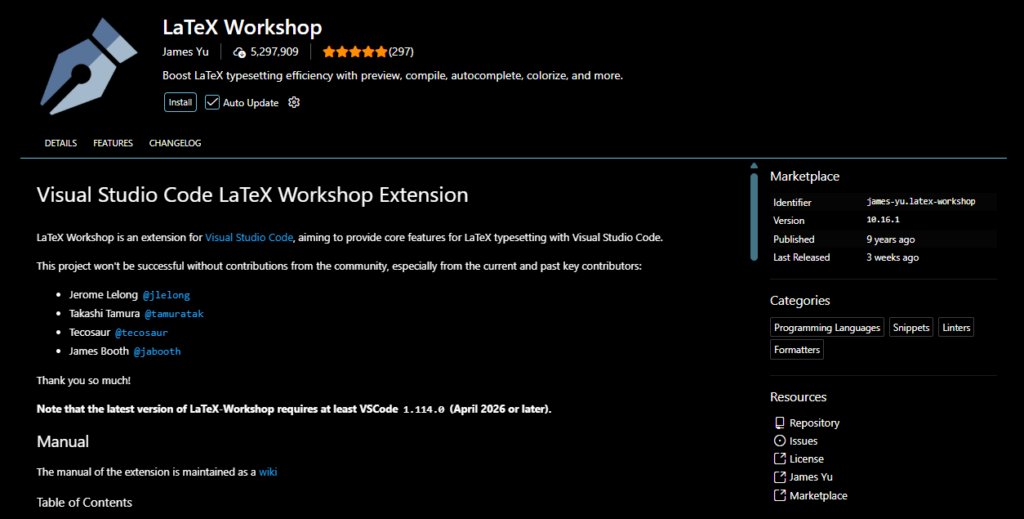
LaTeX Workshop verbindet VS Code mit MiKTeX. Die Erweiterung baut dein LaTeX-Dokument, zeigt Fehler an und öffnet die PDF-Vorschau direkt im Editor.
3. Plugin Konfigurieren
Nachdem wir LaTeX Workshop installiert haben müssen wir es noch konfigurieren (sonst erhalten wir beim bauen später Fehlermeldungen).
Drücke dafür SHIFT + STRG + P (Windows) oder SHIFT + CMD + P (Mac) und schreibe dann “Open User Settings (JSON)”.
Öffne die Datei und kopiere vor die schließende geschweifte klammer (Also vor } ) folgende Konfiguration:
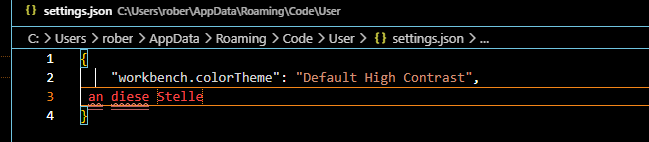
"latex-workshop.latex.tools": [
 {
  "name": "latexmk",
  "command": "latexmk",
  "args": [
   "-synctex=1",
   "-interaction=nonstopmode",
   "-file-line-error",
   "-pdf",
   "-outdir=%OUTDIR%",
   "%DOC%"
  ],
  "env": {}
 },
 {
  "name": "xelatex",
  "command": "xelatex",
  "args": [
   "-synctex=1",
   "-interaction=nonstopmode",
   "-file-line-error",
   "%DOC%"
  ],
  "env": {}
 },
 {
  "name": "pdflatex",
  "command": "pdflatex",
  "args": [
   "-synctex=1",
   "-interaction=nonstopmode",
   "-file-line-error",
   "%DOC%"
  ],
  "env": {}
 },
 {
  "name": "bibtex",
  "command": "bibtex",
  "args": [
   "%DOCFILE%"
  ],
  "env": {}
 }
],
"latex-workshop.latex.recipes": [
 {
  "name": "pdfLaTeX",
  "tools": [
   "pdflatex"
  ]
 },
 {
  "name": "latexmk 🔃",
  "tools": [
   "latexmk"
  ]
 },
 {
  "name": "xelatex",
  "tools": [
   "xelatex"
  ]
 },
 {
  "name": "pdflatex ➞ bibtex ➞ pdflatex`×2",
  "tools": [
   "pdflatex",
   "bibtex",
   "pdflatex",
   "pdflatex"
  ]
 },
 {
 "name": "xelatex ➞ bibtex ➞ xelatex`×2",
 "tools": [
   "xelatex",
   "bibtex",
   "xelatex",
   "xelatex"
  ]
 }
]
4. Erstes LaTeX-Dokument erstellen
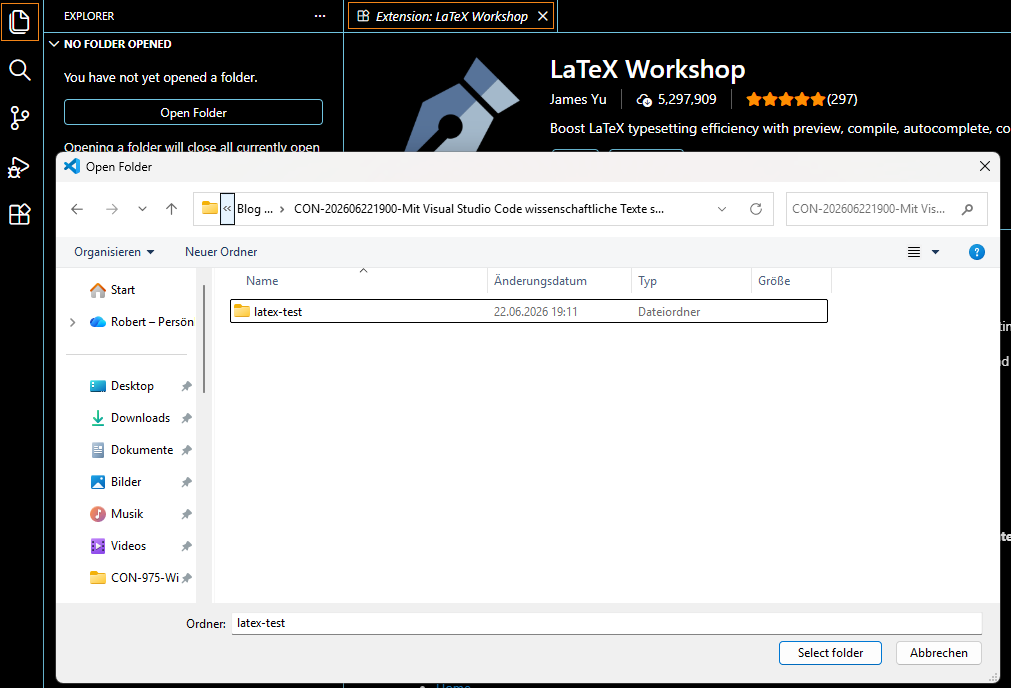
Lege einen neuen Ordner an, zum Beispiel latex-test.
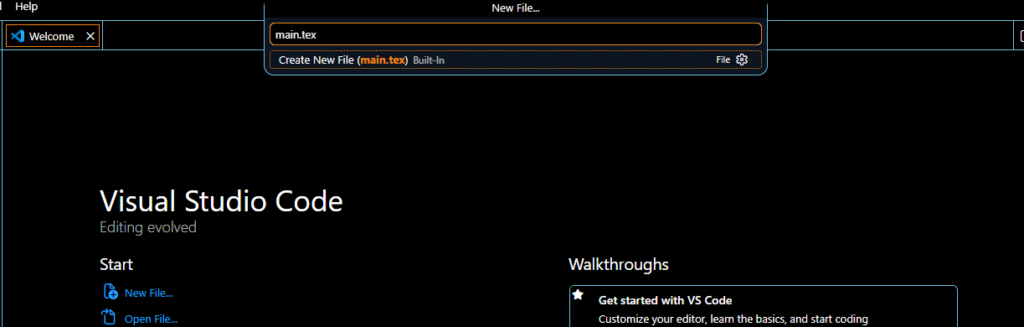
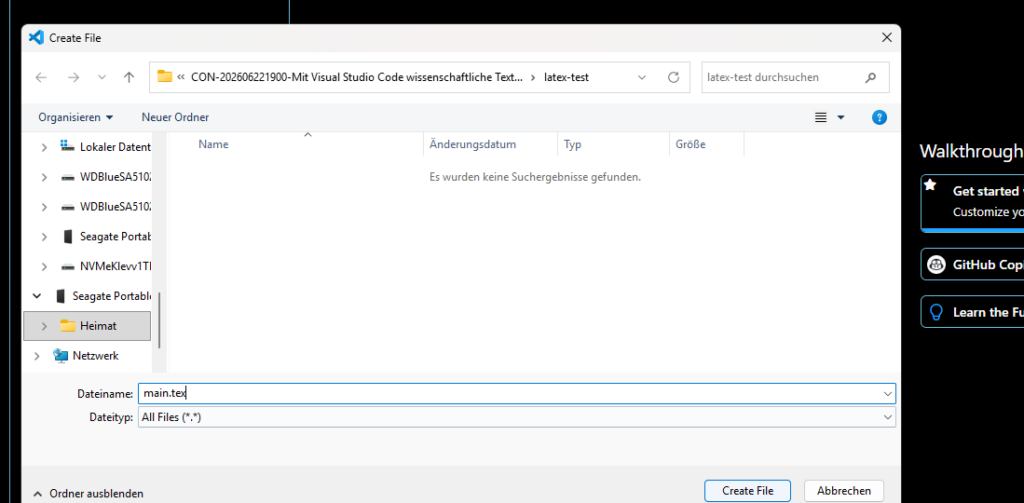
Als nächstes erstellen wir eine Beispieldatei namens main.tex.
Füge diesen Inhalt ein und speicher die Datei mit STRG+S:
\documentclass{article}

\usepackage[ngerman]{babel}
\usepackage[T1]{fontenc}
\usepackage[utf8]{inputenc}

\title{Mein erstes LaTeX-Dokument}
\author{Max Mustermann}
\date{\today}

\begin{document}

\maketitle

\section{Einleitung}

Dies ist ein kurzer wissenschaftlicher Text mit LaTeX in Visual Studio Code.

\end{document}
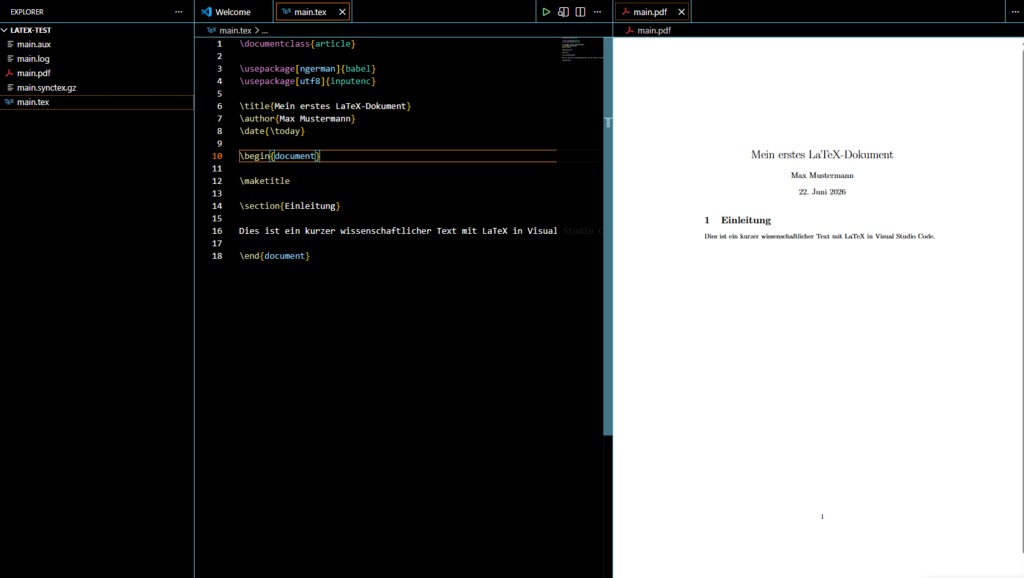
Der Block erstellt ein einfaches LaTeX-Dokument mit deutschem Sprachpaket, Titel, Autor, Datum und einem ersten Abschnitt.
5. PDF erzeugen und ansehen
Starte dann den Build über die Befehlspalette mit „LaTeX Workshop: Build LaTeX project“ oder mit Ctrl + Alt + B. Es ist möglich das man dazu aufgefordert wird Pakete zu installieren (das ist dann der Fall wenn du “Install missing packages on-the-fly” bei der Installation von MikTeX nicht ausgewählt hast). Diese sollte man Installieren.

Wenn alles korrekt eingerichtet ist, erzeugt LaTeX Workshop eine PDF-Datei im Projektordner. Die Vorschau kannst du über „View LaTeX PDF“ öffnen.
Der grüne Pfeil ist zum bauen, das Icon nebendran für die PDF View.
5. Typische Fehler beheben
Wenn latexmk nicht gefunden wird, öffne die MiKTeX Console und aktualisiere MiKTeX. Starte danach VS Code neu.
Wenn ein Paket fehlt, erlaube MiKTeX die automatische Installation. Prüfe außerdem, ob eine Internetverbindung besteht.
Wenn keine PDF erscheint, speichere die Datei erneut und starte den Build noch einmal. Achte darauf, dass die Hauptdatei main.tex geöffnet ist.
6. Tipps
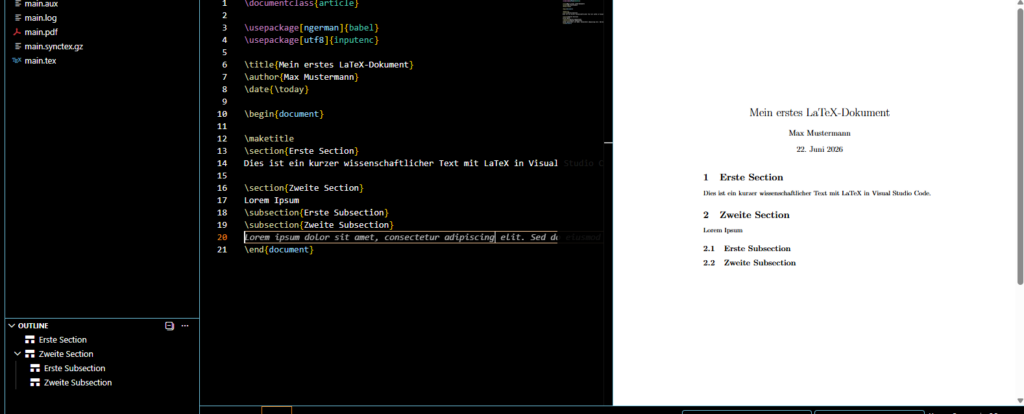
Du hast unten links ein Fenster namens “Outline” welches dir als Navigation für dein Dokument dient, genau wie bei Overleaf. Wichtig ist das du die Datei speichern musste damit deine Navigation aktualisiert wird, sonst kann es sein das die Navigation dich an eine veraltete Stelle springen lässt.
Zusammenfassung
Du hast MiKTeX installiert, LaTeX Workshop in VS Code eingerichtet und ein erstes wissenschaftliches LaTeX-Dokument als PDF erzeugt. Damit hast du eine lokale Schreibumgebung für Hausarbeiten, Paper und technische Dokumente. Insgesamt würde ich dir VSCode + Latex Workshop nur empfehlen wenn du kleinere Projekte damit umsetzen willst. Für Literatur oder Thesen finde ich ist TeXStudio zuverlässiger und man muss keine Funktionalitäten nachinstallieren. Aber mach dir keine Sorgen wenn du erst mit Latex Workshop in VS Code startest kannst du jederzeit dein LaTeX Projekt mit einem adneren LaTeX Editor bearbeiten.